
![图片[1]-使用 Navicat 通过 SSH 隧道远程连接 MySQL 数据库-雾祈心语](https://wlwp.mistora.cc/view.php/b4a8aa9dc4cd8413ee5f09674465a78e.jpg)
📖 前言
很多同学在用宝塔面板安装完 LNMP 环境后,想用本地的 Navicat 管理数据库,通常会去防火墙放行 3306 端口。其实这种做法很不安全,容易被黑客扫描攻击。最推荐的方法是使用 SSH 隧道连接,不仅不需要开放数据库端口,数据传输还会全程加密。
🛠️ 准备工作
在开始之前,请确保你手里有以下两组资料:
- 服务器 SSH 信息:IP 地址、SSH 端口(默认 22,宝塔通常会修改)、root 用户名及密码。
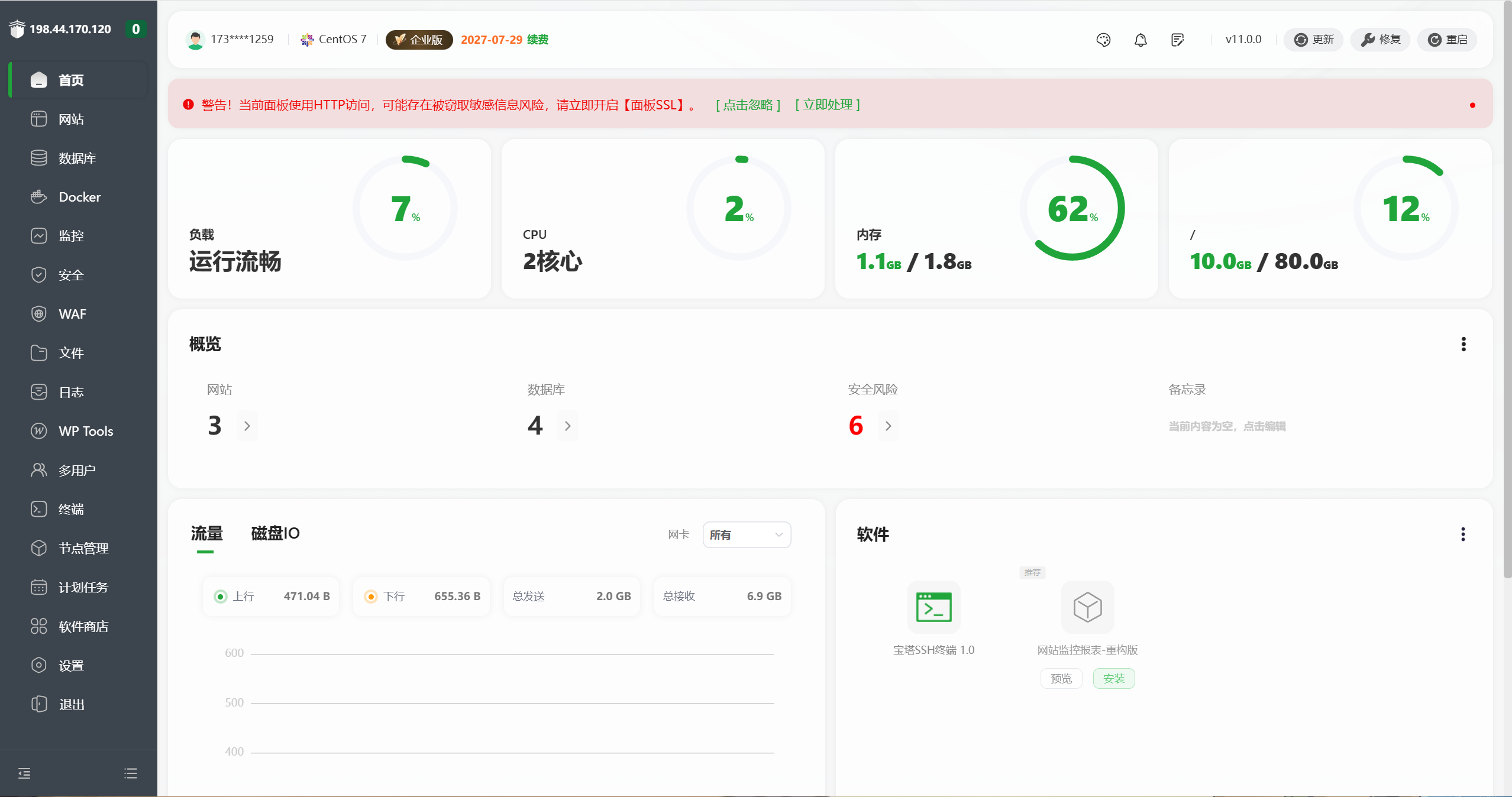
- MySQL root 密码:在宝塔面板 -> 「数据库」 -> 点击右上角「root密码」获取。
🚀 详细步骤
第一步:配置 SSH 隧道(建立安全通道)
打开 Navicat,新建 MySQL 连接,点击 「SSH」 选项卡:
- 勾选「使用 SSH 隧道」。
- 主机:填写你的服务器公网 IP(例如:
59.153.166.52)。 - 端口:填写服务器 SSH 端口(例如:
28494)。 - 用户名:通常为
root。 - 密码:填写你的服务器登录密码。
第二步:配置常规连接(连接数据库)
切换到 「常规」 选项卡,这里的填写非常关键,请务必按照以下逻辑填写:
- 连接名:随便起,如
生产环境数据库。 - 主机:填写
localhost或127.0.0.1(注意:因为使用了 SSH 隧道,Navicat 会先登录服务器,所以这里填 localhost 就代表服务器本地)。 - 端口:
3306。 - 用户名:
root。 - 密码:填写你在宝塔面板中查看到的 MySQL root 密码(注意:不是服务器登录密码!)。
第三步:测试与保存
点击左下角的 「测试连接」。
- 如果显示「连接成功」,恭喜你!点击确定保存即可。
- 如果报错
1045,请检查「常规」页面的数据库密码是否填错。 - 如果报错
Access denied for 'password',请检查「SSH」页面的服务器密码是否填错。
💡 为什么推荐这种方法?
| 比较维度 | 直接连接 (放行 3306) | SSH 隧道连接 (推荐) |
|---|---|---|
| 安全性 | 差(端口暴露在公网,易受攻击) | 极高(仅限 SSH 访问,数据加密) |
| 配置难度 | 中(需修改防火墙和数据库权限) | 低(仅需填好两组密码) |
| 性能 | 略快 | 几乎无感(加密会有微小开销) |
📝 小结
通过 SSH 隧道连接数据库是运维开发中的标准操作。它让我们在享受图形化工具便利的同时,最大限度地保护了数据库的安全。
© 版权声明
1. 本站所有资源来源于用户上传和网络,如有侵权请邮件联系站长!
2. 分享目的仅供大家学习和交流,您必须在下载后24小时内删除!
3. 不得使用于非法商业用途,不得违反国家法律。否则后果自负!
4. 本站提供的源码、模板、插件等等其他资源,都不包含技术服务请大家谅解!
5. 如有链接无法下载、失效或广告,请联系管理员处理!
6. 本站资源售价只是赞助,收取费用仅维持本站的日常运营所需!
THE END










- 最新
- 最热
只看作者