
本文介绍如何安装 DeepSeek Harness(DSH),连接 Cockpit GPT 模型,并搭配 Purge 与 REA 完成项目分析、逆向研究和自动化开发工作。
一、工具介绍
1. DeepSeek Harness
DeepSeek Harness 是主要工作平台,负责:
- 创建和管理会话;
- 管理工作区;
- 调用模型;
- 安装和管理插件;
- 执行文件分析、代码修改和自动化任务。
官方下载:
Windows 用户建议从官方 GitHub 仓库的 Releases 页面下载对应版本:
2. Cockpit Tools
Cockpit Tools 用于管理 GPT 账号和本地 API 服务,可以把 GPT 模型提供给 DSH 使用。
它主要负责:
- 管理 GPT 账号;
- 查看账号额度;
- 启动本地 API 服务;
- 提供 API 地址、密钥和模型路由;
- 为 DSH 提供 GPT 模型。
DSH 连接 Cockpit 后,模型请求流程如下:
DSH → Cockpit 本地 API → GPT 账号 → 模型响应 → DSH3. dsh-purge-community
Purge 是 DSH 的社区插件,主要用于:
- 查看 DSH 当前状态;
- 管理补丁;
- 检查环境;
- 备份和回滚;
- 管理部分运行策略。
项目地址:
安装时建议使用与当前 DSH 版本兼容的最新稳定版本。
4. dsh-rea
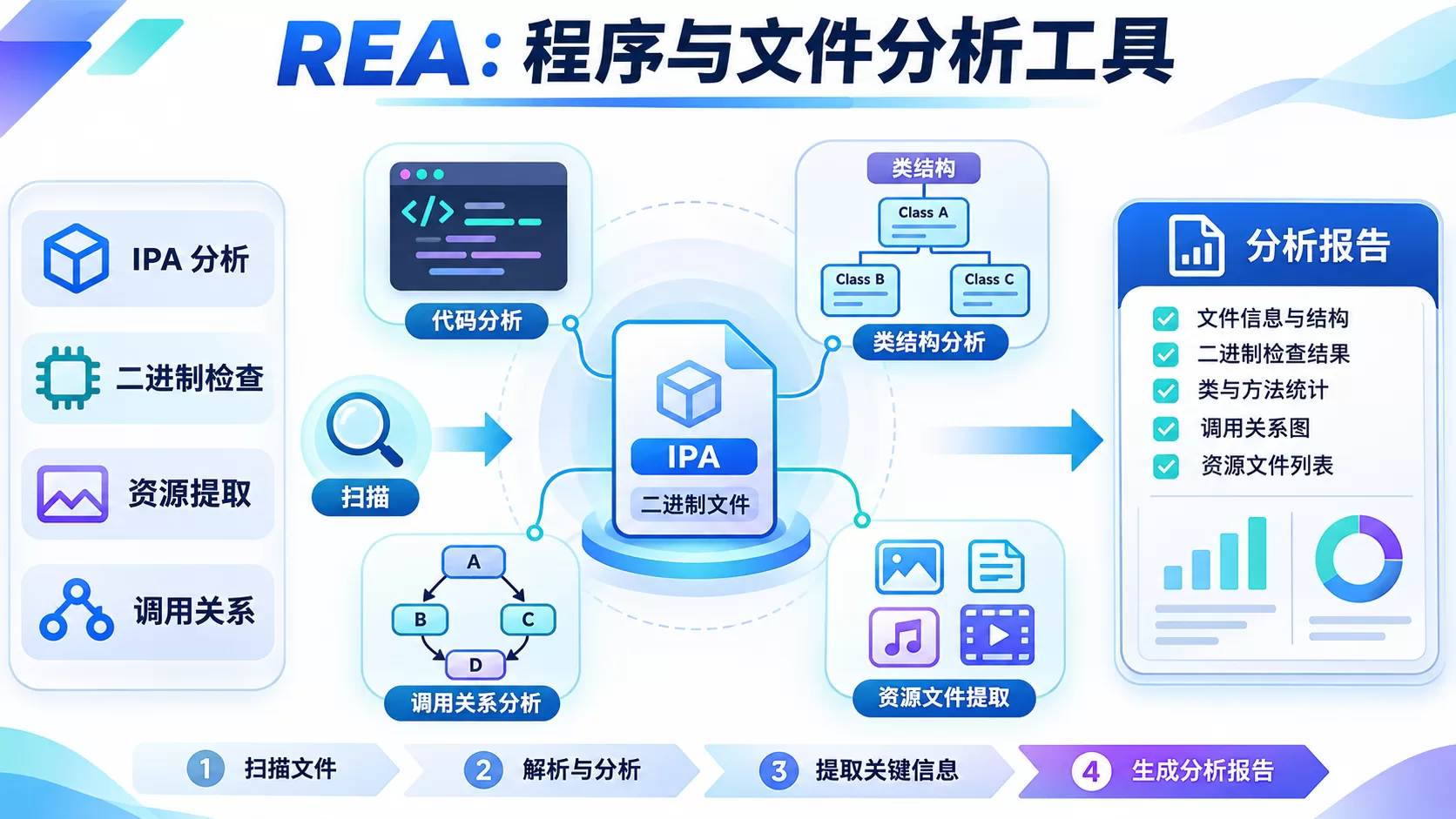
REA 是一个面向逆向工程和程序分析的工具集,可以帮助模型:
- 分析项目结构;
- 检查二进制文件;
- 识别类名、方法名和字符串;
- 分析 Mach-O 文件;
- 提取和整理资源;
- 梳理函数调用关系;
- 辅助生成分析报告。
项目地址:
REA 更适合用于只读分析和研究,不建议一开始就让模型直接修改原始文件。
二、推荐的兼容组合
目前推荐使用下面的组合:
DeepSeek Harness
+ Cockpit Tools
+ GPT-6.1-Sol
+ dsh-purge-community
+ dsh-rea
各组件的职责如下:
| 组件 | 主要职责 |
|---|---|
| DeepSeek Harness | 工作区、会话、权限和任务管理 |
| Cockpit Tools | 管理 GPT 账号并提供本地 API |
| GPT-6.1-Sol | 执行代码分析和工具调用 |
| dsh-purge-community | 管理补丁、诊断和回滚 |
| dsh-rea | 执行逆向分析和静态检查 |
模型选择建议
| 模型 | 建议 |
|---|---|
| GPT-6.1-Sol | 当前优先选择,适合工具调用和复杂分析 |
| GPT-6-Luna | 速度较快,但需要 Cockpit 中存在兼容账号 |
| GPT-5.6-Sol | 可作为兼容性备用模型 |
| GPT-6-Astra / Terra | 适合高复杂度任务,但需要账号池支持 |
如果 DSH 出现:
no_available_account
No compatible account is available for this model
说明 Cockpit 当前账号池没有该模型的可用账号,需要更换模型或调整 Cockpit 的模型映射。
三、安装 DeepSeek Harness
macOS 安装
- 下载 macOS 安装包。
- 打开 DMG 文件。
- 将 DeepSeek Harness 拖入“应用程序”。
- 启动 DeepSeek Harness。
- 登录 DeepSeek 账号。
- 创建一个默认工作区。
Windows 安装
- 打开 DeepSeek Harness Releases。
- 下载 Windows 对应安装包。
- 运行安装程序。
- 完成登录。
- 创建默认工作区。
安装完成后,先确认 DSH 可以正常创建会话,再安装插件。
四、安装 Purge 插件
可以通过 DSH 插件页面安装,也可以使用 DSH CLI 安装。
图形界面安装
- 打开 DeepSeek Harness。
- 进入左侧的“插件”。
- 点击“插件市场”或“开放市场”。
- 搜索:
dsh-purge-community- 安装最新稳定版本。
- 安装完成后启用插件。
- 根据提示重启 DeepSeek Harness。
安装后的检查
进入左侧:
Purge如果能看到状态检查、补丁管理、备份或回滚功能,说明插件已经正常加载。
建议安装后先执行一次备份,后续升级 DSH 或插件时可以快速回滚。
五、安装 REA 插件
图形界面安装
- 进入 DSH 的“插件”页面。
- 打开“插件市场”。
- 搜索:
dsh-rea- 安装最新版本。
- 安装完成后启用插件。
- 完全退出并重新打开 DSH。
REA 通常不会单独显示在左侧导航栏,它主要通过 MCP 工具提供能力。
检查 REA 是否加载
新建一个会话,发送:
请检查当前会话是否加载 REA 工具。
只列出 5 个 mcp__rea__ 开头的工具名,不要执行其他操作。
如果模型能够列出类似下面的工具:
mcp__rea__*说明 REA 已经加载成功。
六、配置 Cockpit API 服务
1. 打开 API 服务
在 Cockpit Tools 中:
- 打开“设置”;
- 进入“通用”;
- 找到“Codex 设置”;
- 打开“显示 API 服务入口”;
- 返回“账号总览”;
- 找到“API 服务”卡片;
- 点击启动按钮。
确认页面显示:
运行中同时确认账号已经加入 API 服务池。
2. 记录 API 信息
在 API 服务卡片中查看:
- 基础地址;
- 访问密钥;
- API 协议;
- 可用模型;
- 账号状态;
- 额度状态。
本地 API 地址通常类似:
http://localhost:53798/v1注意:
ws://127.0.0.1:19528通常是 Cockpit 的控制接口,不是给 DSH 使用的模型 API 地址。
七、在 DSH 中添加 Cockpit 模型
进入 DSH:
设置 → 模型 → 添加模型供应商填写:
| 配置项 | 建议值 |
|---|---|
| Provider ID | cockpit-local |
| 显示名称 | Cockpit GPT |
| API 协议 | OpenAI Chat Completions |
| Base URL | http://localhost:53798/v1 |
| 模型 ID | 以 Cockpit 实际支持的模型为准 |
推荐先添加:
gpt-6.1-sol如果账号不支持,可以尝试:
gpt-5.6-sol模型能力可以设置为:
文本
图片
保存后,新建会话并在底部模型菜单中选择对应模型。
八、协议选择建议
Cockpit 是 OpenAI 兼容 API 服务时,DSH 中的协议选择非常重要。
优先尝试:
OpenAI Chat Completions如果 Cockpit 明确提供 Responses API,再使用:
OpenAI Responses出现下面这些错误时,通常是协议或请求格式不匹配:
Connection error
TRANSPORT
已达到输出 token 上限
响应为空
请求反复重试
可以按以下顺序排查:
- 确认 Cockpit 正在运行;
- 确认 Base URL 正确;
- 确认账号已经加入 API 服务;
- 确认模型 ID 正确;
- 将协议切换为 OpenAI Chat Completions;
- 新建 DSH 会话后重新测试。
九、推荐的完整工作流程
第一步:启动 Cockpit
先打开 Cockpit Tools,确认:
API 服务:运行中
账号状态:可用
额度状态:正常
第二步:启动 DSH
打开 DeepSeek Harness,确认底部显示正确模型,例如:
GPT-6.1-Sol第三步:确认 REA 状态
进入插件页面,确认:
dsh-rea:已启用第四步:新建会话
启用插件、切换模型或修改协议后,都建议点击“新会话”。
第五步:测试模型
发送:
你好,只回复:正常如果返回“正常”,说明基础模型连接正常。
第六步:测试 REA
发送:
请检查当前会话是否加载 REA 工具。
只列出 3 个 mcp__rea__ 开头的工具名,不要执行其他操作。
第七步:开始正式任务
基础连接和 REA 加载都正常后,再提交实际项目分析任务。
十、IPA 分析推荐流程
对 IPA 文件进行分析时,建议分为几个阶段。
阶段一:文件识别
请使用 REA 对这个 IPA 做只读分析。

先识别:
1. IPA 文件结构;
2. Payload 目录;
3. 主 App 名称;
4. Bundle ID;
5. 版本号;
6. CPU 架构;
7. 主要 Mach-O 文件。
阶段二:资源提取
请提取并整理 IPA 中的资源文件,包括:

1. 图片;
2. 字体;
3. plist;
4. JSON;
5. SQLite;
6. 本地化文件;
7. 网络配置;
8. Framework 和 dylib。

请只读分析,不修改原始 IPA。
阶段三:代码和符号分析
请分析该 IPA 中可以识别的类、方法、协议、字符串和函数调用关系。

请将结果分为:

1. 可以直接确认的内容;
2. 从符号和字符串推断的内容;
3. 无法确认的内容;
4. 需要进一步动态分析的内容。
阶段四:工程重建
请根据分析结果整理一个可编辑的 Xcode 工程草稿。

要求:

1. 保留原始资源;
2. 区分提取文件、重建代码和伪代码;
3. 尽量恢复目录结构;
4. 为无法恢复的部分添加注释;
5. 不修改原始 IPA;
6. 先生成报告,等待确认后再创建工程文件。
需要注意,IPA 通常无法完整恢复成原作者的源代码。一般可以获得:
- 图片和资源;
- plist 和配置;
- 部分类名和方法名;
- 字符串;
- 接口线索;
- 部分伪代码;
- 重建后的工程框架。
原始注释、变量名、完整 Swift 结构和未保留的调试信息,通常无法完全恢复。
十一、Purge、REA 和 DSH 的搭配方式
推荐的职责分工如下:
Cockpit:提供模型
DSH:管理任务
Purge:管理运行环境
REA:执行逆向分析
实际流程:
启动 Cockpit
    ↓
确认 API 服务运行
    ↓
启动 DSH
    ↓
选择 GPT-6.1-Sol
    ↓
启用 REA
    ↓
新建会话
    ↓
测试 mcp__rea__ 工具
    ↓
提交只读分析任务
    ↓
人工确认结果
    ↓
再进行文件修改或工程重建
Purge 建议保持启用,但普通项目分析使用标准模式即可。修改系统补丁、切换实验模式或启用高级模式前,建议先备份。
十二、常见错误处理
1. no_available_account
原因:
- Cockpit 没有可用账号;
- 当前模型没有账号支持;
- 账号处于冷却状态;
- 模型 ID 填写错误。
处理:
- 打开 Cockpit;
- 刷新额度;
- 确认账号加入 API 服务;
- 更换模型;
- 在 DSH 中新建会话。
2. Connection error / TRANSPORT
原因:
- Cockpit 没有运行;
- 本地端口未监听;
- Base URL 填错;
- DSH 使用了缓存的旧配置。
处理:
- 重启 Cockpit;
- 确认 API 服务显示“运行中”;
- 检查 Base URL;
- 关闭旧会话;
- 新建 DSH 会话。
3. “已达到输出 token 上限”
原因可能包括:
- 模型持续生成推理内容;
- API 协议不兼容;
- 输出上限设置过大;
- 工具调用循环;
- 旧会话缓存了异常配置。
处理:
- 新建会话;
- 暂时关闭 REA;
- 发送短消息测试;
- 将输出上限设置为 4096 或更低;
- 优先使用 OpenAI Chat Completions;
- 更换模型测试。
4. REA 没有显示
REA 通常不会单独出现在左侧菜单中。检查方法是让模型列出:
mcp__rea__如果可以列出相关工具,说明插件已经正常工作。
十三、日常使用建议
每次开始工作时,建议按照下面顺序操作:
- 启动 Cockpit;
- 确认 API 服务运行;
- 打开 DSH;
- 确认模型名称;
- 确认 REA 已启用;
- 新建会话;
- 先发送短消息;
- 再执行正式任务。
对于 IPA 或二进制分析,建议:
- 保留原始文件;
- 先做只读分析;
- 先生成报告;
- 将推测内容单独标记;
- 不直接覆盖原始文件;
- 分析完成后再进行工程重建;
- 只分析自己拥有或获得授权的文件。
十四、最终推荐配置
DeepSeek Harness:最新版稳定版
Cockpit Tools:API 服务运行中
API 协议:OpenAI Chat Completions
Base URL:http://localhost:53798/v1
模型:GPT-6.1-Sol
Purge:启用
REA:启用
工作模式:标准模式
基础测试提示词:
你好,只回复:正常REA 测试提示词:
请检查当前会话是否加载 REA 工具。
只列出 3 个 mcp__rea__ 开头的工具名,不要执行其他操作。
IPA 分析提示词:
请使用 REA 对这个 IPA 做只读分析。

先识别文件结构、架构、Bundle ID、版本号、主二进制和资源目录,
再分析类名、方法名、字符串、接口和配置文件。

请区分:
1. 原始提取内容;
2. 重建代码;
3. 伪代码;
4. 推测内容;
5. 无法确认的部分。

不要修改原始 IPA,先输出分析报告,等待确认后再生成工程文件。1. 本站所有资源来源于用户上传和网络,如有侵权请邮件联系站长!
2. 分享目的仅供大家学习和交流,您必须在下载后24小时内删除!
3. 不得使用于非法商业用途,不得违反国家法律。否则后果自负!
4. 本站提供的源码、模板、插件等等其他资源,都不包含技术服务请大家谅解!
5. 如有链接无法下载、失效或广告,请联系管理员处理!
6. 本站资源售价只是赞助,收取费用仅维持本站的日常运营所需!








暂无评论内容