


准备工作:部署前需要准备一台 Linux 服务器,推荐配置为 2 核 CPU 与 2GB 内存及以上,以满足 StarPay 云端服务的基本运行需求。若后续访问量较大,可根据实际情况适当升级配置。
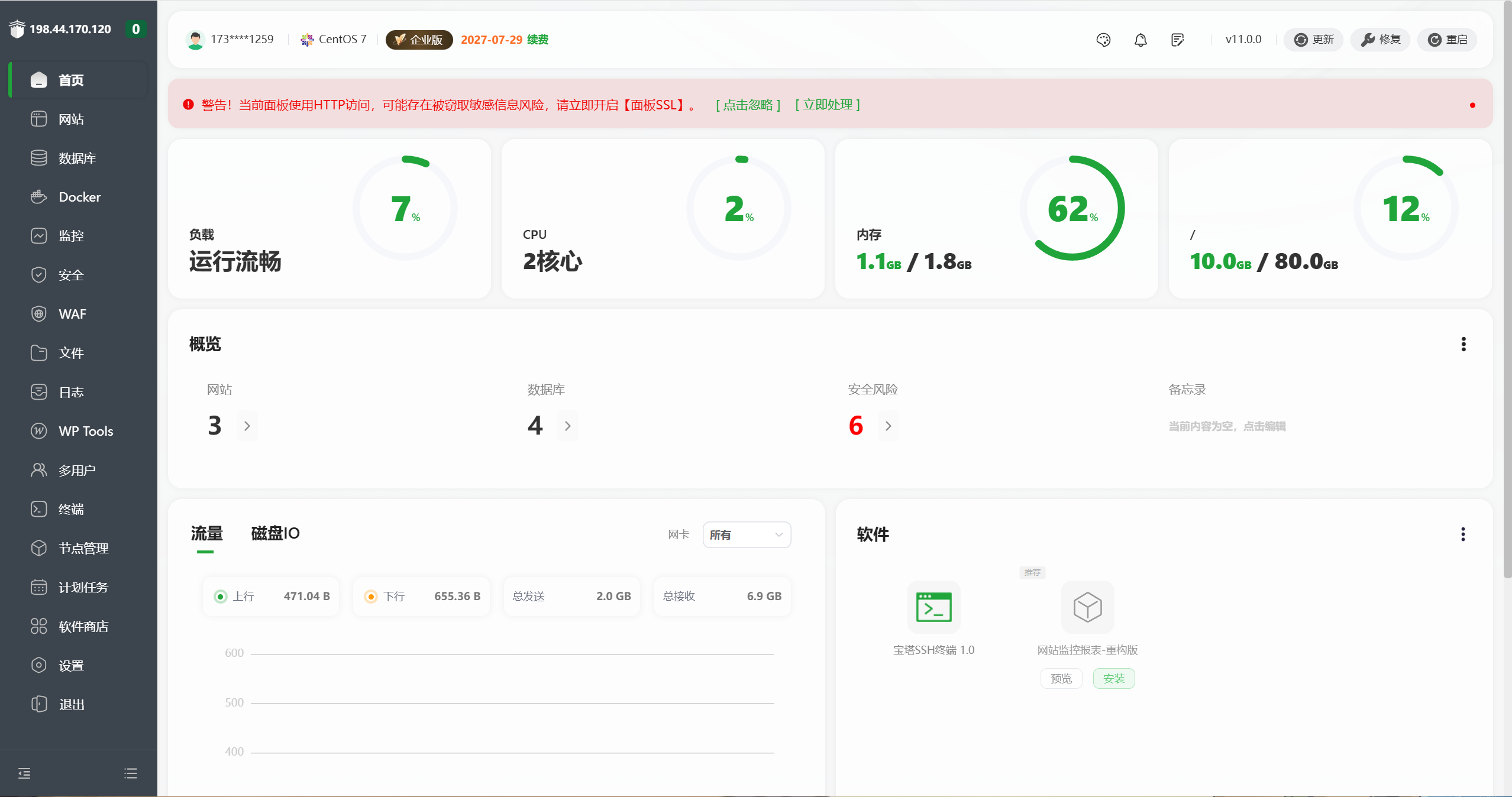
1. 安装宝塔面板
宝塔面板可帮助您快速完成服务器环境配置与应用管理,大大降低部署门槛。具体安装步骤可参考以下文章。

2. 上传云端文件
将 StarPay 云端服务端文件上传至服务器,建议在 /www/wwwroot/ 目录下新建一个英文目录(例如 yyb_go),使用英文目录可避免路径中含中文可能带来的权限或兼容性问题。
上传完成后,将云端文件解压到该目录中,确认解压后的文件结构完整,确保可执行文件(如 yyb-go)位于该目录内,以备后续配置调用。
![图片[1]-StarPay – 自建应用宝云端教程 – Linux版-星影论坛](https://blog.xccyauth.xyz/wp-content/uploads/2026/08/ad1a1b718320260811185333-1024x552.png)
3. 添加 Go 项目
解压完成后,进入宝塔面板的“网站”页面,选择“Go 项目”,点击“添加项目”。StarPay 云端基于 Go 语言开发,宝塔面板的 Go 项目管理功能可帮助您快速完成部署与进程守护。
![图片[2]-StarPay – 自建应用宝云端教程 – Linux版-星影论坛](https://blog.xccyauth.xyz/wp-content/uploads/2026/08/ad1a1b718320260811185524-1024x552.png)
在弹出的配置窗口中,选择刚刚解压的项目目录,系统会自动识别项目路径并填充相关内容。
![图片[3]-StarPay – 自建应用宝云端教程 – Linux版-星影论坛](https://blog.xccyauth.xyz/wp-content/uploads/2026/08/ad1a1b718320260811185658-1024x555.png)
项目端口号可根据实际需求自行填写,本文以 8000 为例。需注意,添加项目时务必勾选“放行端口”,否则外部将无法访问该服务,同时建议避免使用已被占用的端口号,防止端口冲突。
![图片[4]-StarPay – 自建应用宝云端教程 – Linux版-星影论坛](https://blog.xccyauth.xyz/wp-content/uploads/2026/08/ad1a1b718320260811185859-1024x556.png)
在页面下方的“执行命令”一栏中,需要在原命令末尾追加以下启动参数,其中 -port 的取值应与刚刚填写的项目端口保持一致。
-host 0.0.0.0 -port 8000
以下是补充完成后的完整命令示例,实际操作时请根据项目实际路径与端口进行调整:
/www/wwwroot/yyb_go/yyb-go -host 0.0.0.0 -port 8000
![图片[5]-StarPay – 自建应用宝云端教程 – Linux版-星影论坛](https://blog.xccyauth.xyz/wp-content/uploads/2026/08/ad1a1b718320260811190315-1024x556.png)
点击“确定”按钮保存配置后,如果项目状态显示为“运行中”,即代表搭建成功。此时您可以通过服务器 IP 与对应端口访问 StarPay 云端服务,进行后续的功能测试与使用。
1. 本站所有资源来源于用户上传和网络,如有侵权请邮件联系站长!
2. 分享目的仅供大家学习和交流,您必须在下载后24小时内删除!
3. 不得使用于非法商业用途,不得违反国家法律。否则后果自负!
4. 本站提供的源码、模板、插件等等其他资源,都不包含技术服务请大家谅解!
5. 如有链接无法下载、失效或广告,请联系管理员处理!
6. 本站资源售价只是赞助,收取费用仅维持本站的日常运营所需!














暂无评论内容