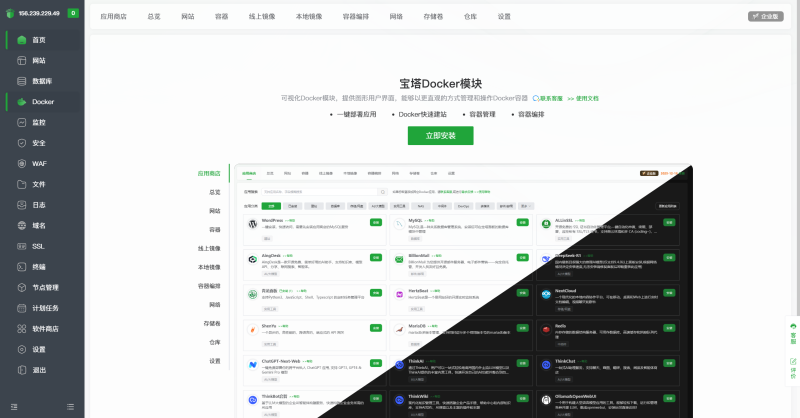

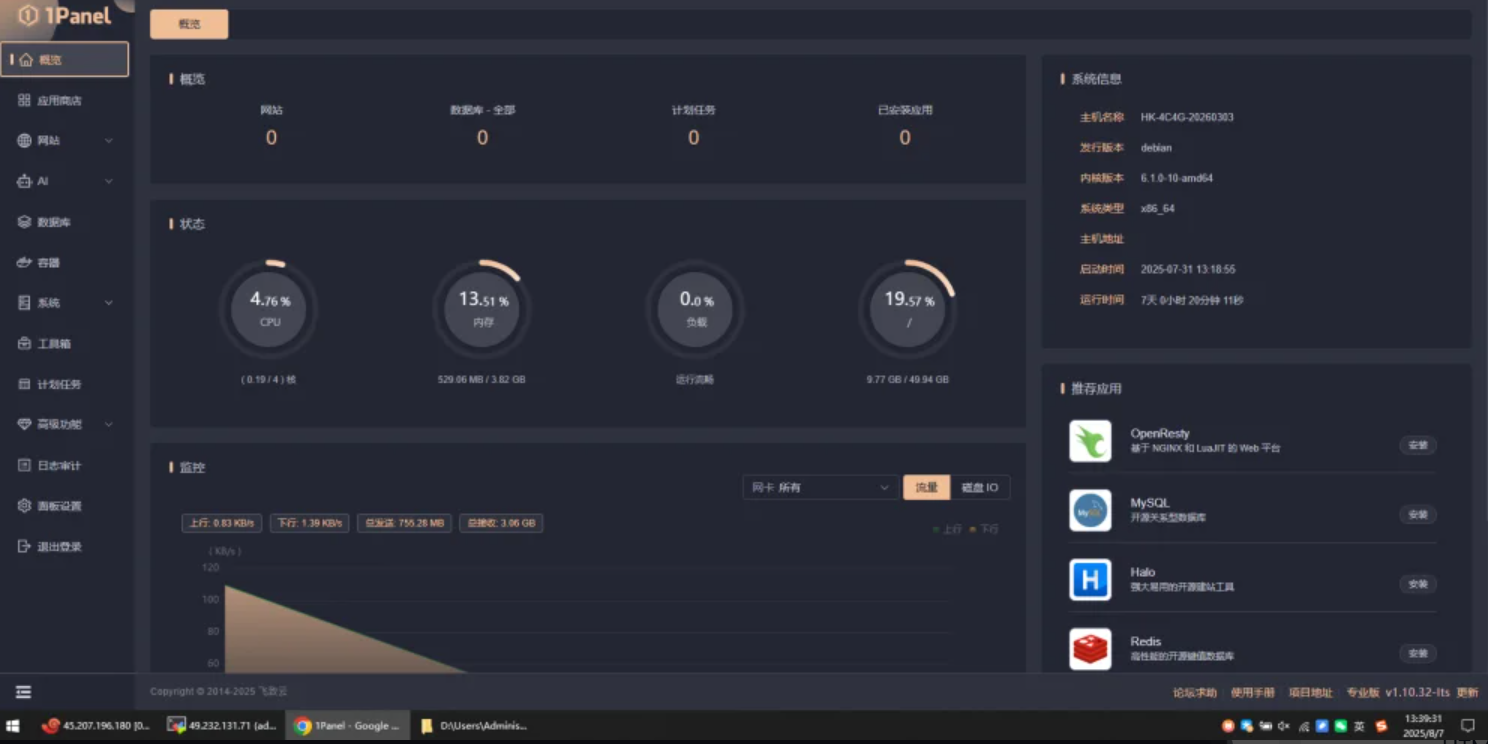
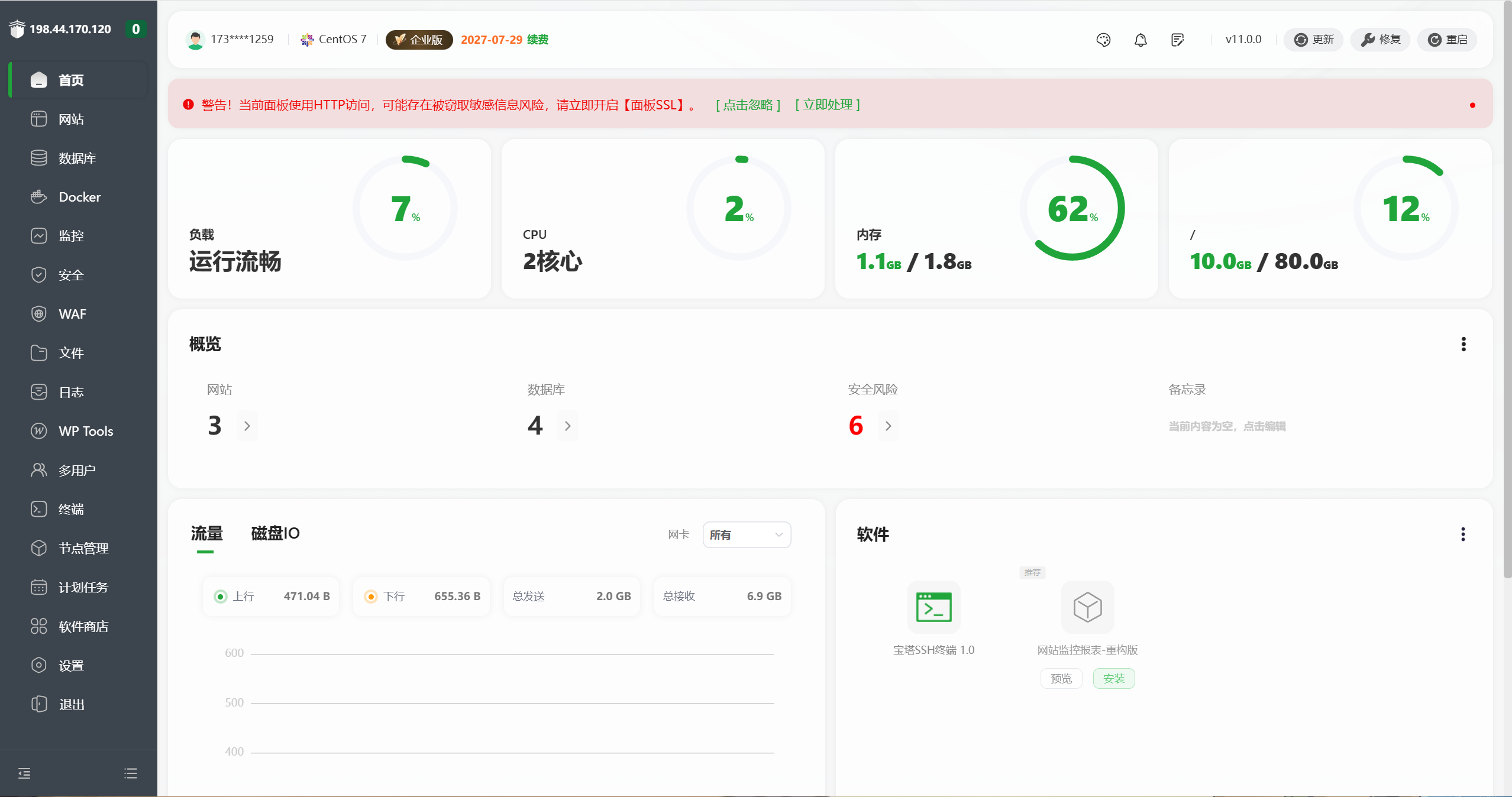
1、安装Docker
![图片[1]-教你如何使用宝塔的Docker容器安装openlist云盘-雾祈心语](https://bkm.mistora.cc/wp-content/uploads/2026/04/image-1-1024x536.png)
2、搜索openlist,然后点击安装,然后确定
![图片[2]-教你如何使用宝塔的Docker容器安装openlist云盘-雾祈心语](https://bkm.mistora.cc/wp-content/uploads/2026/04/image-2-1024x540.png)
3、开放你刚刚指定的端口
![图片[3]-教你如何使用宝塔的Docker容器安装openlist云盘-雾祈心语](https://bkm.mistora.cc/wp-content/uploads/2026/04/image-3-1024x540.png)
4、复制命令到终端更改一下openlist的密码
![图片[4]-教你如何使用宝塔的Docker容器安装openlist云盘-雾祈心语](https://bkm.mistora.cc/wp-content/uploads/2026/04/image-4-1024x538.png)
![图片[5]-教你如何使用宝塔的Docker容器安装openlist云盘-雾祈心语](https://bkm.mistora.cc/wp-content/uploads/2026/04/image-5-1024x539.png)
访问地址:http://域名:15244
5、输入账号密码,登录后,选择页面中间的转到存储
![图片[6]-教你如何使用宝塔的Docker容器安装openlist云盘-雾祈心语](https://bkm.mistora.cc/wp-content/uploads/2026/04/image-6-1024x538.png)
![图片[7]-教你如何使用宝塔的Docker容器安装openlist云盘-雾祈心语](https://bkm.mistora.cc/wp-content/uploads/2026/04/image-7-1024x537.png)
6、
![图片[8]-教你如何使用宝塔的Docker容器安装openlist云盘-雾祈心语](https://bkm.mistora.cc/wp-content/uploads/2026/04/image-8-1024x537.png)
![图片[9]-教你如何使用宝塔的Docker容器安装openlist云盘-雾祈心语](https://bkm.mistora.cc/wp-content/uploads/2026/04/image-9-1024x537.png)
7、进入天翼云盘客户端 https://cloud.189.cn/web/login.html
8、输入用户名,密码,根目录id
![图片[10]-教你如何使用宝塔的Docker容器安装openlist云盘-雾祈心语](https://bkm.mistora.cc/wp-content/uploads/2026/04/image-10-1024x611.png)
© 版权声明
1. 本站所有资源来源于用户上传和网络,如有侵权请邮件联系站长!
2. 分享目的仅供大家学习和交流,您必须在下载后24小时内删除!
3. 不得使用于非法商业用途,不得违反国家法律。否则后果自负!
4. 本站提供的源码、模板、插件等等其他资源,都不包含技术服务请大家谅解!
5. 如有链接无法下载、失效或广告,请联系管理员处理!
6. 本站资源售价只是赞助,收取费用仅维持本站的日常运营所需!
THE END











暂无评论内容